【Google Earth Studio】初步探索
Google Earth Studio教程专栏 【Google Earth Studio】初步探索 【Google Earth Studio】基础编辑技巧 【Google Earth Studio】进阶编辑技巧 【Google Earth

gis2all
2020-01-14 发布 · 2020-01-14 更新 · 1 分钟阅读
Google Earth Studio教程专栏
- 【Google Earth Studio】初步探索
- 【Google Earth Studio】基础编辑技巧
- 【Google Earth Studio】进阶编辑技巧
- 【Google Earth Studio】高级编辑技巧
一、申请使用
Google Earth Studio (以下简称GES)需要申请才能使用,前往Google Earth Studio官网注册申请,审核时间较久
审核通过,填写信息时留下的邮箱会收到如下提醒

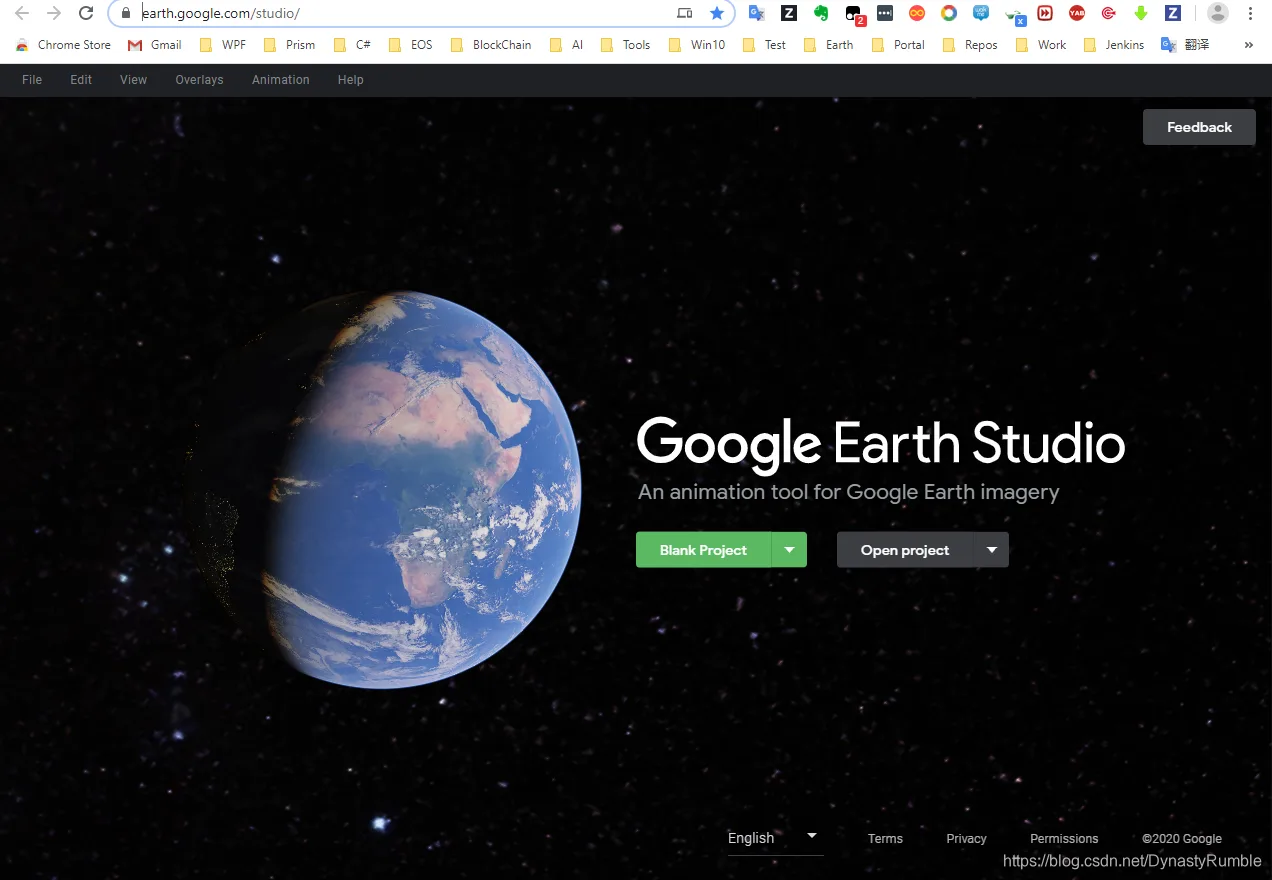
在Chrome浏览器中打开网址 https://earth.google.com/studio/, 会看到如下截图
二、启动页
新建项目,有两种方式分别是 Blank Project 和 Quick Start
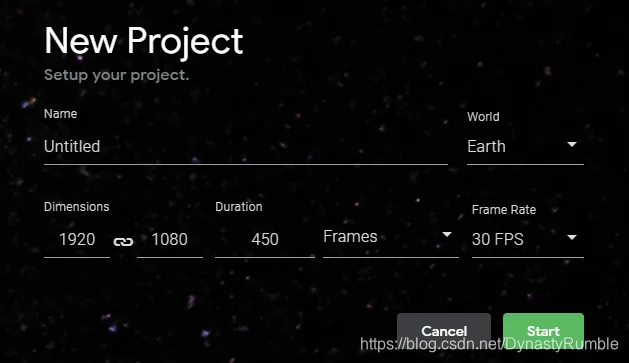
Blank Project, 新建一个空白项目,会出现以下选项
Name:   项目名称
World:  地球、月球和火星
Dimensions: 视图长宽(px像素)
Duration: 持续时间(ms毫秒)—Frames(帧);持续时间(小时-分钟-秒)—Timecode(时间码)
Frame Rate: 帧率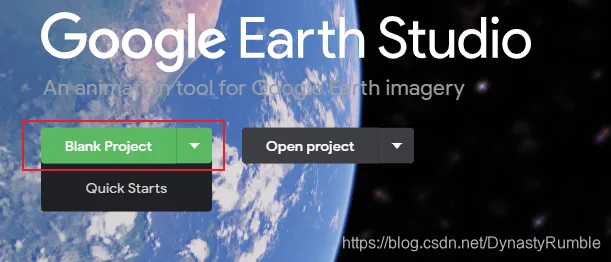
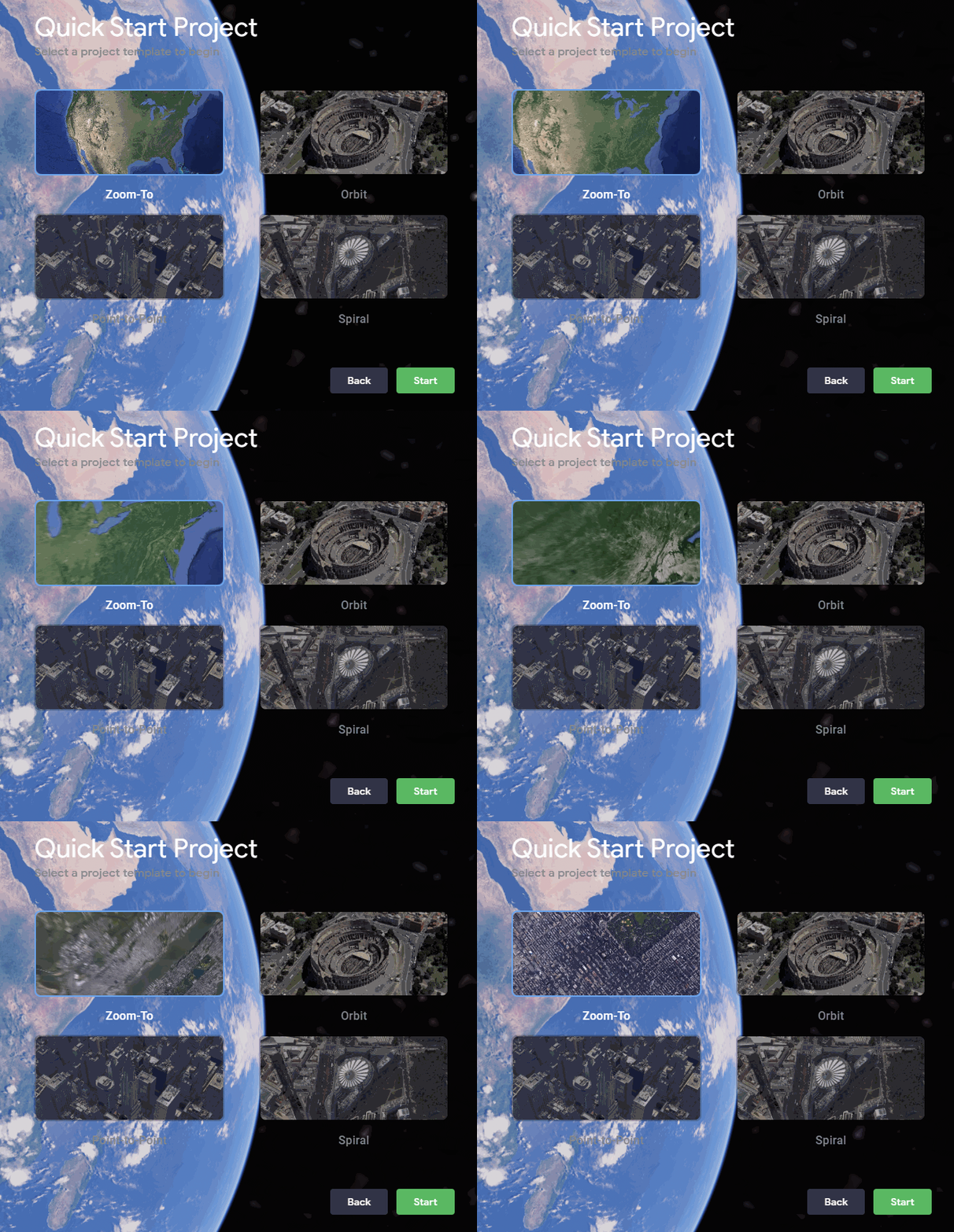
Quick Start, 快速开始,提供了一些简单的模板
Zoom-To:  缩放(从高到低)
Orbit:  环绕
Point-to-Point:  点对点
Spiral:  螺旋
Fly-To and Orbit:  由远及近再螺旋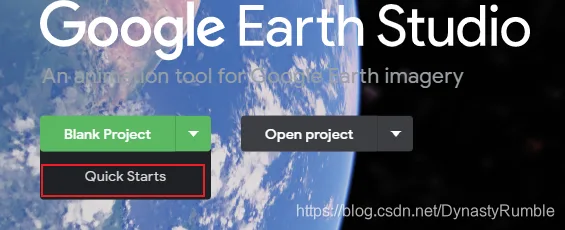
打开项目,也有两种方式 Open project 和 Import .esp file
Open project:  GES项目默认保存在网页端,不需要特地保存到本地,直接打开即可
Import .esp file:  .esp文件为GES项目的本地文件,可以导入打开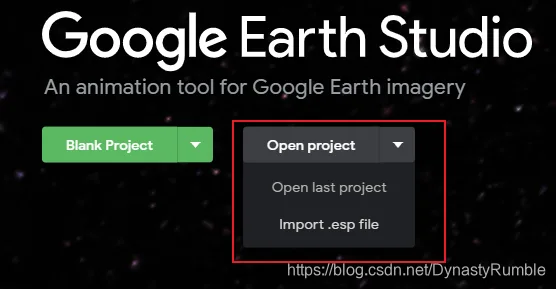
三、界面概览
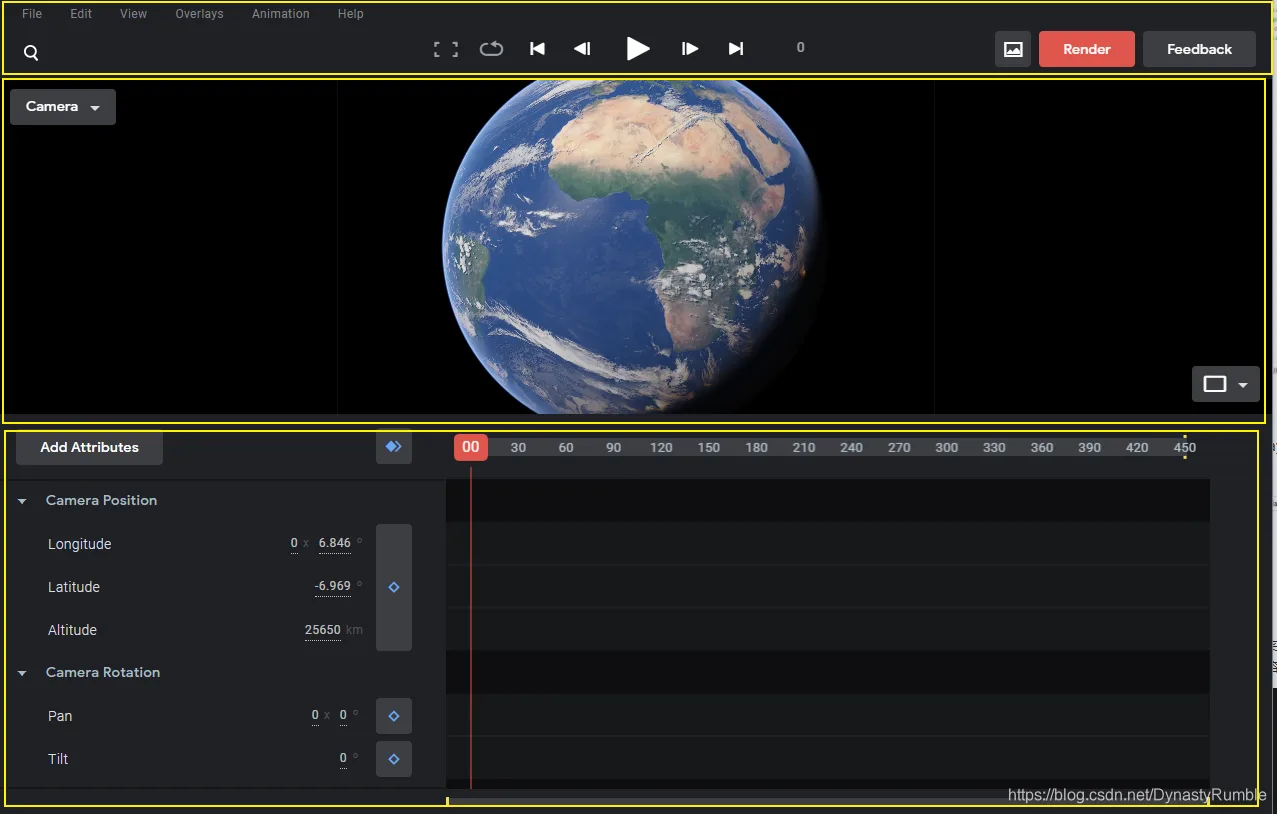
主界面分成三个大的部分
顶部:  菜单区域,包括各种功能性指令
中部:  视图区域,球体模型
底部:  编辑区域,视角编辑模块
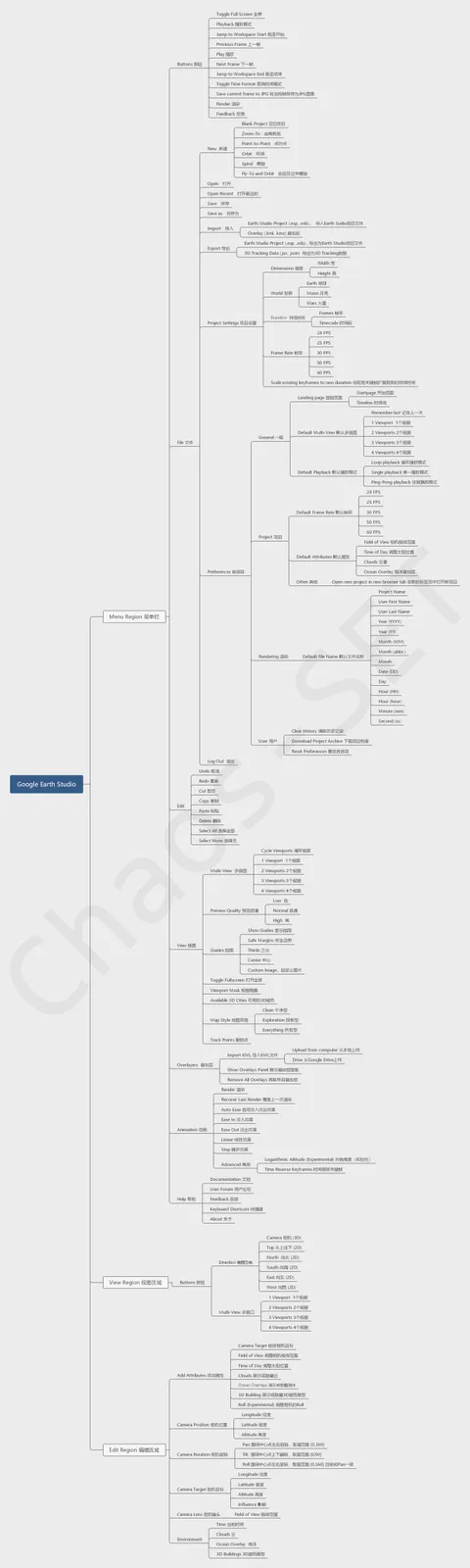
界面中所有功能如下图(可放大查看)
更详细教程将在另外几篇博客中分别叙述,敬请期待。