【Jenkins】更换Jenkins主题
Jenkins自带的图标样式不太美观,我们可以自己定义主题使其变得美观 转到主题制作网站 jenkins-material-theme

gis2all
2020-01-09 发布 · 2020-01-09 更新 · 1 分钟阅读
Jenkins自带的图标样式不太美观,我们可以自己定义主题使其变得美观
一、 选择主题
转到主题制作网站 jenkins-material-theme
1. 选择主题颜色
可以选择自己喜欢的任何颜色,这里紫色只做演示

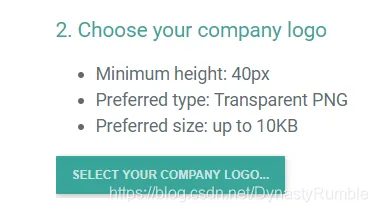
2.上传Logo
要求png格式图片,最小高度40px
3. 下载主题
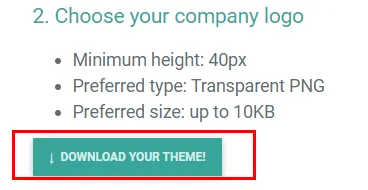
上传好logo后就可以下载插件主题
下载的主题文件名为:
jenkins-material-theme.css
4. 配置css文件
在Jenkins安装路径的userContent目录下新建layout文件夹
1.将
jenkins-material-theme.css文件复制到该目录下
2.在该目录下新建title.css文件,其中修改代码里面的content就可以改变Jenkins的Title
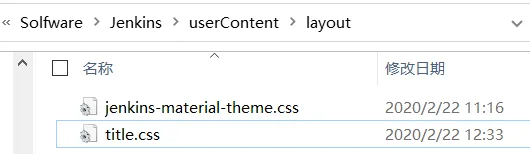
title.css内容如下
#jenkins-name-icon {
    display: none;
}

.logo:after {
    content: "Jenkins of Chaos-Notebook";
    text-transform:none;
    font-weight: bold;
    font-size: 30px;
    color: White;
    line-height: 40px;
    margin-left: 40px;
}
二、主题插件配置
转到Jenkins界面
1. 安装插件
2. 配置插件
Configure System -> Theme, 新增两个Css Url
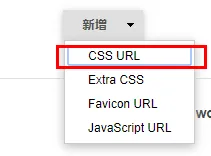
添加jenkins-material-theme.css和Title.css的url
http://localhost:8080/userContent/layout/jenkins-material-theme.css
http://localhost:8080/userContent/layout/title.css

三、新的主题
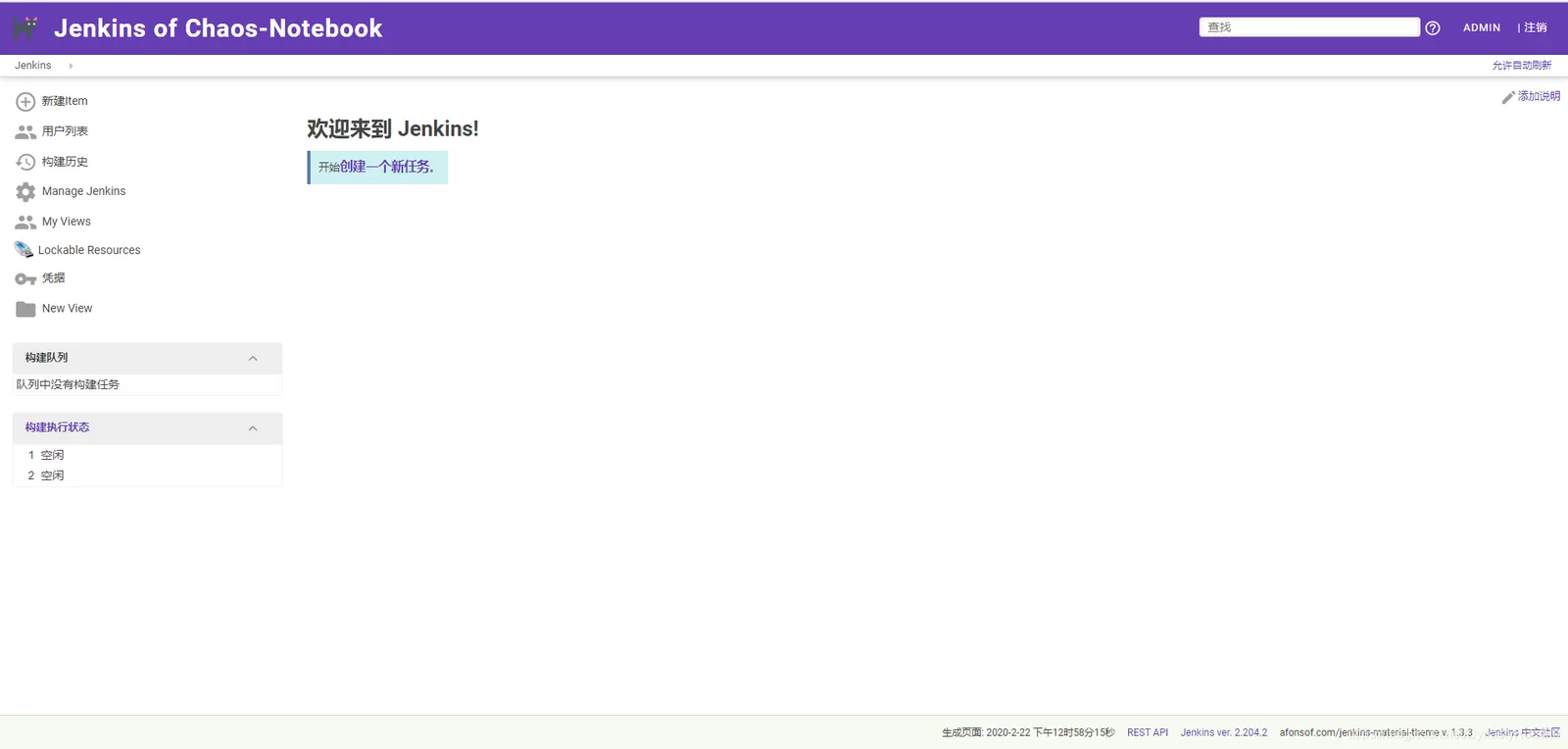
查看新的主题效果
1. 界面整体UI
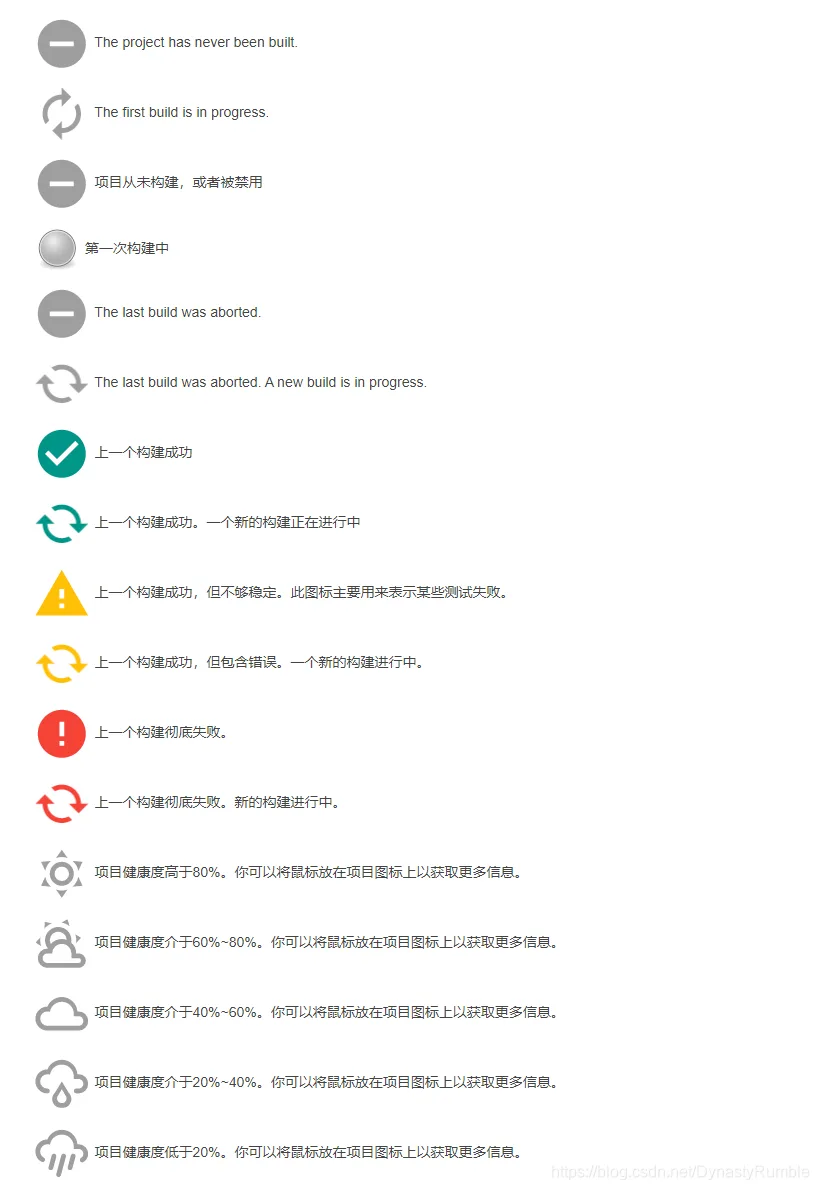
2. 新的图例
还有许多全新效果可以自己慢慢查看