【Google Earth Studio】基础编辑技巧
Google Earth Studio教程专栏 【Google Earth Studio】初步探索 【Google Earth Studio】基础编辑技巧 【Google Earth Studio】进阶编辑技巧 【Google Earth

Google Earth Studio教程专栏
- 【Google Earth Studio】初步探索
- 【Google Earth Studio】基础编辑技巧
- 【Google Earth Studio】进阶编辑技巧
- 【Google Earth Studio】高级编辑技巧
一、时间格式
1. 时间刻度
默认是总帧数是450帧,帧率是30FPS,总时间为15s
总时间 = 总帧数/帧率默认编辑区域是总帧数刻度,但我们也可以更改为总时间刻度,点击Toggle Time Format
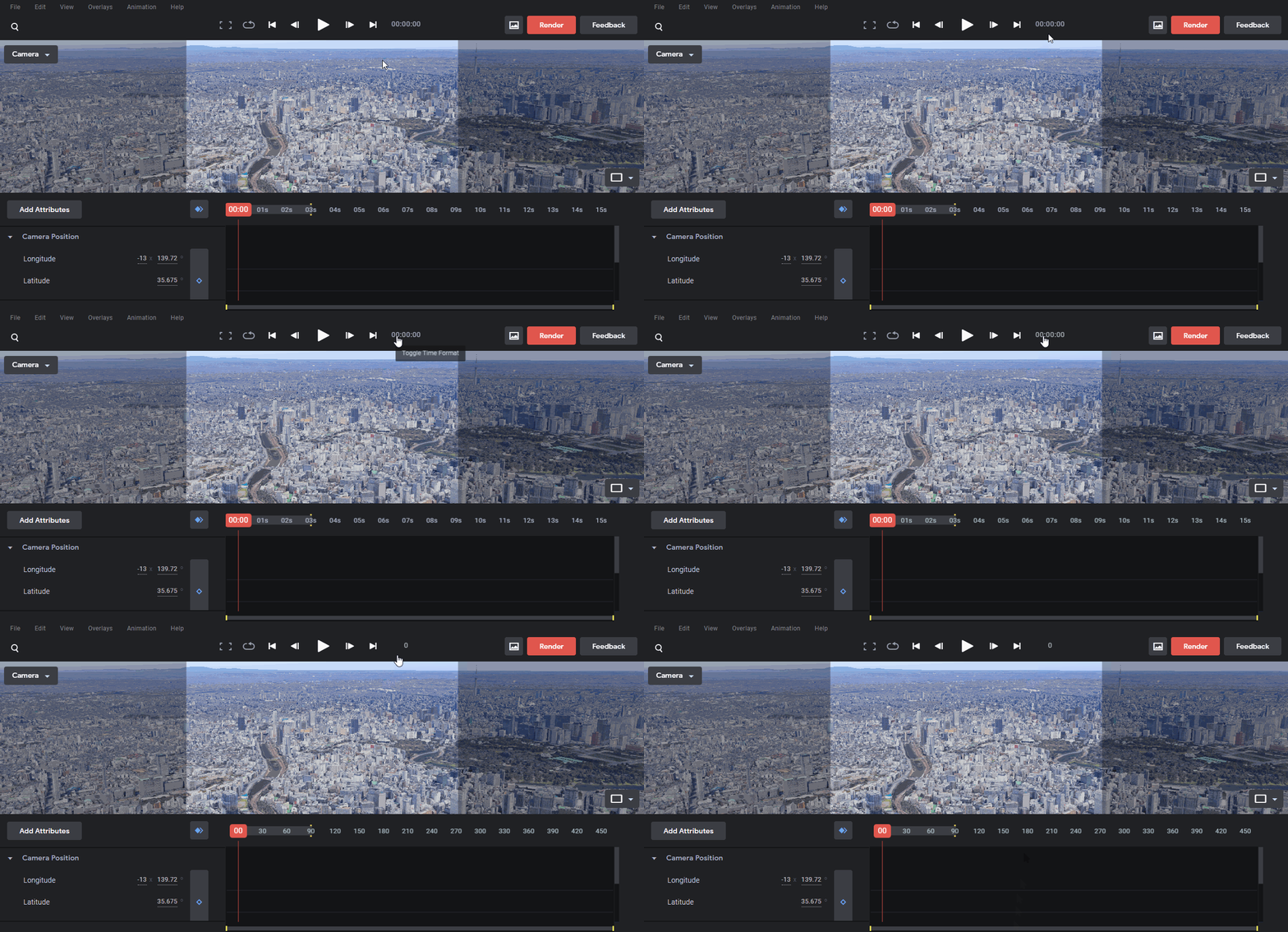
2. 时间区间
默认的时间区间是总时间,但很多情况下我们需要在较短的时间间隔内编辑,这样可以拖动编辑区域的时间区间工具条选择合适的时间区间

还可以放大区间,更容易编辑

二、关键帧
1. 什么是关键帧
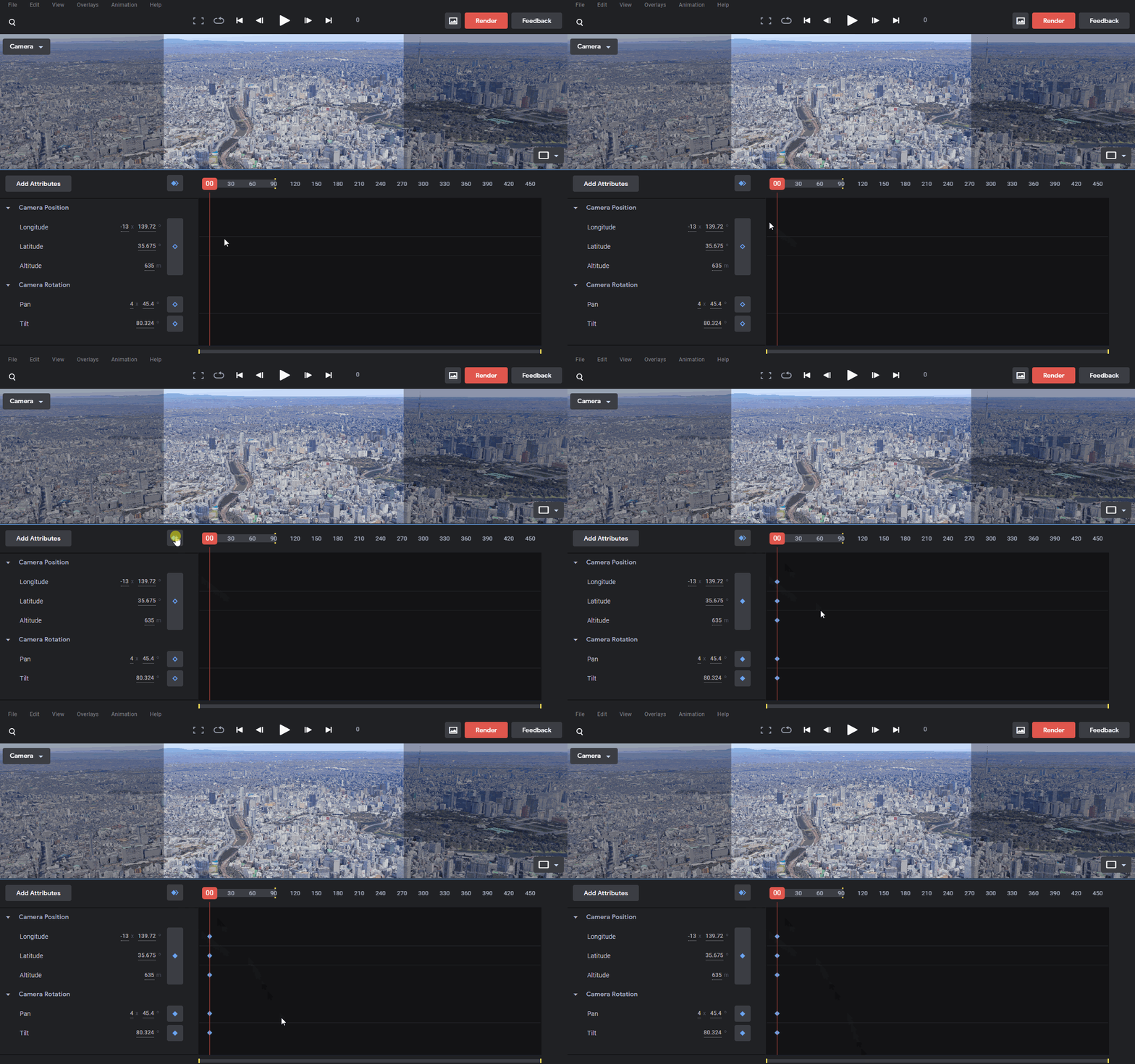
关键帧(keyframe)可以用来记录某一时刻Camera的状态(经纬度、高度、旋转角度)或其他属性的状态
将Camera缩放到特定视角,点击Keyframe all Attributes添加所有属性的关键帧,在竖着的时间线为00帧的时候上按下键盘上的Delete键,可以删除所有的关键帧
属性图案不同关键帧状态如下
已添加关键帧的属性:          菱形图案会被填充
已删除关键帧的属性:          菱形图案会被镂空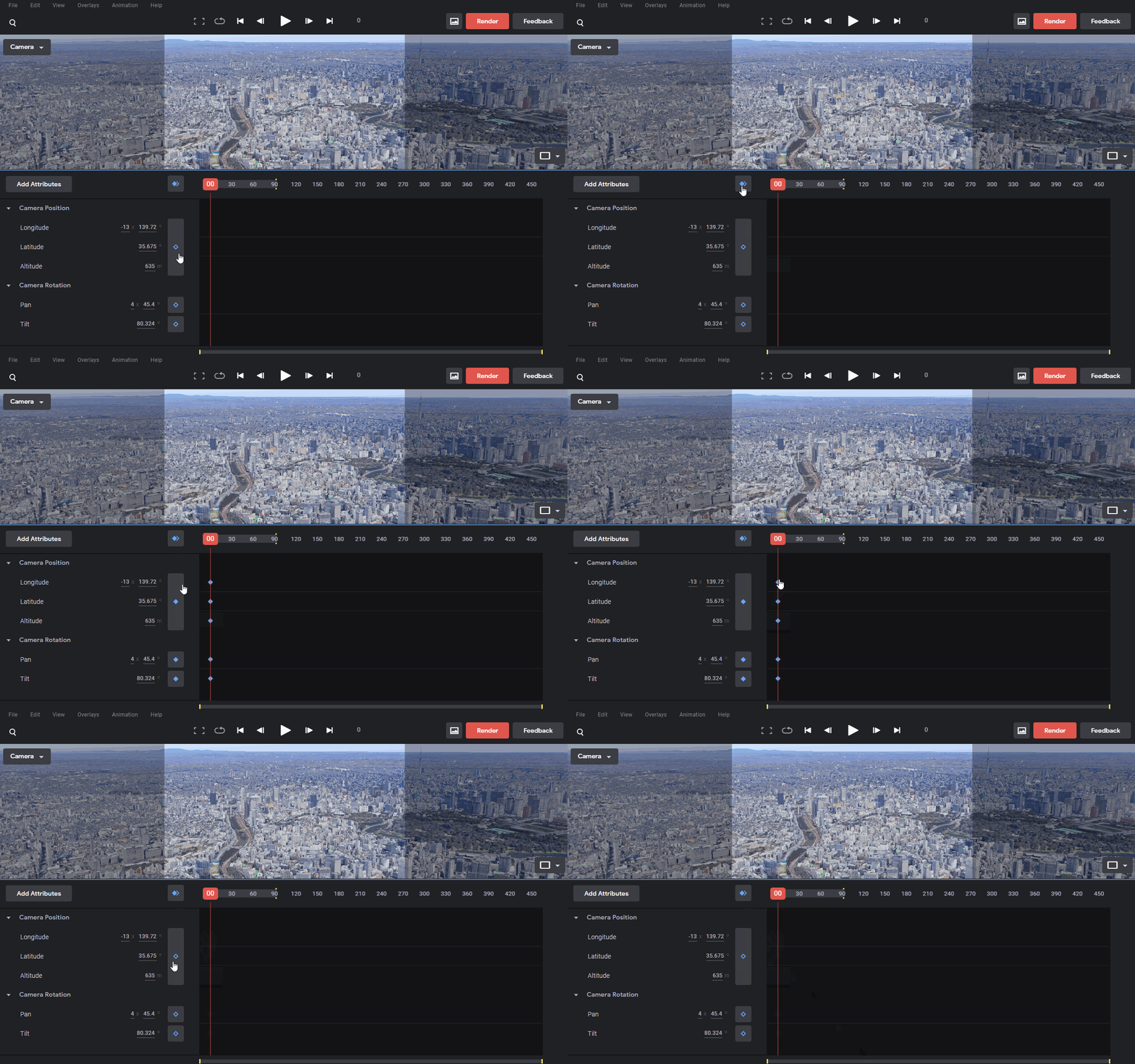
2. 不同时刻的关键帧
首先固定Camera在某一视角,我们在00帧时刻记录当前Camera状态
然后把时间线拖至90帧时刻,轻微转动Camera至另一视角,记录当前Camera状态
Note:
一定要注意的是先拖动设置时间线,然后再设置新的Camera,不然无法播放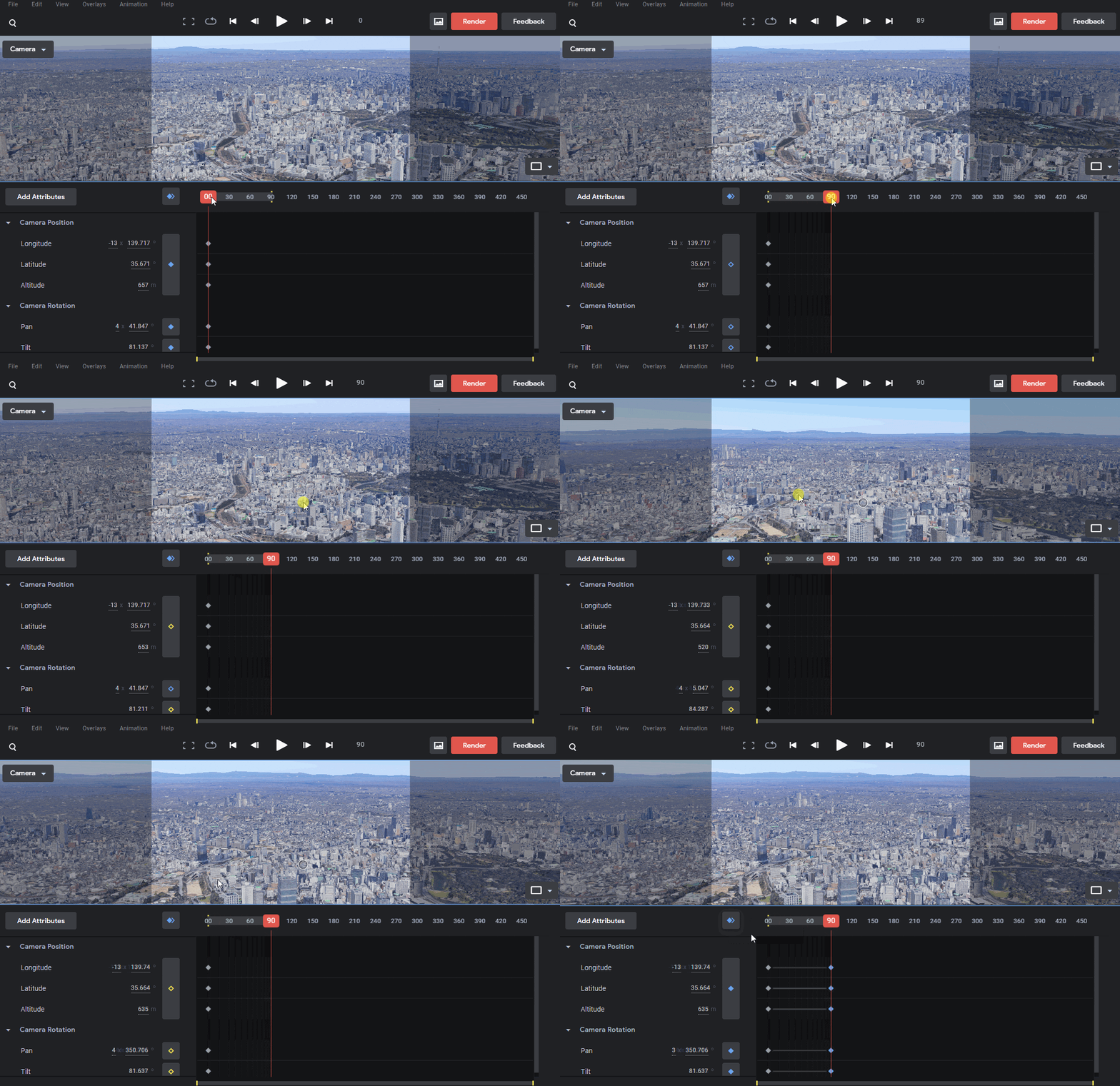
3. 播放动画
已经在开始和结束设置了不同的关键帧,开始和结束的Camera不一致,所以GES会自动填补两个关键帧中间的动画
点击播放按钮,查看动画
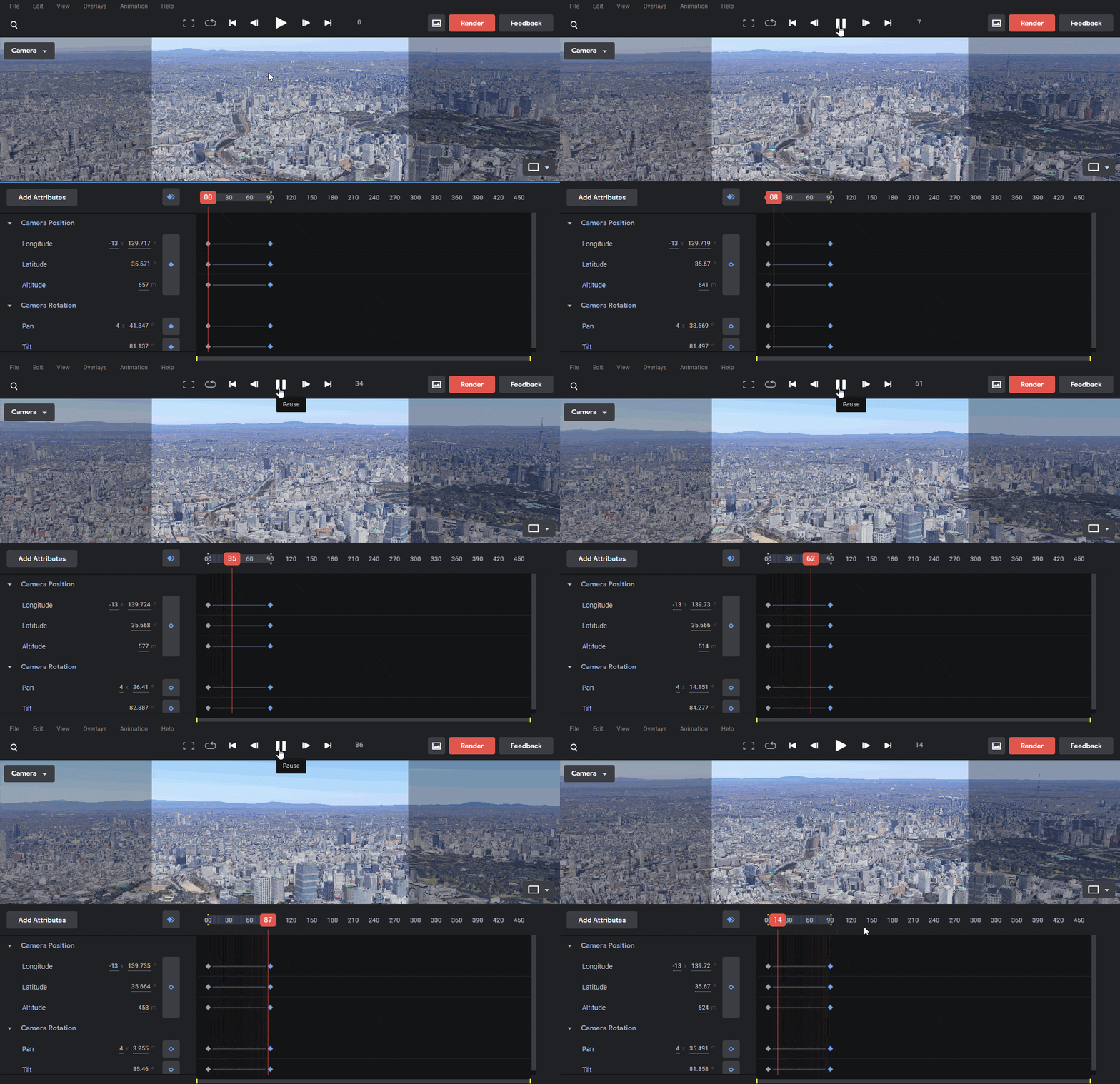
也可以鼠标按住时间线拖动,查看每一帧的情况
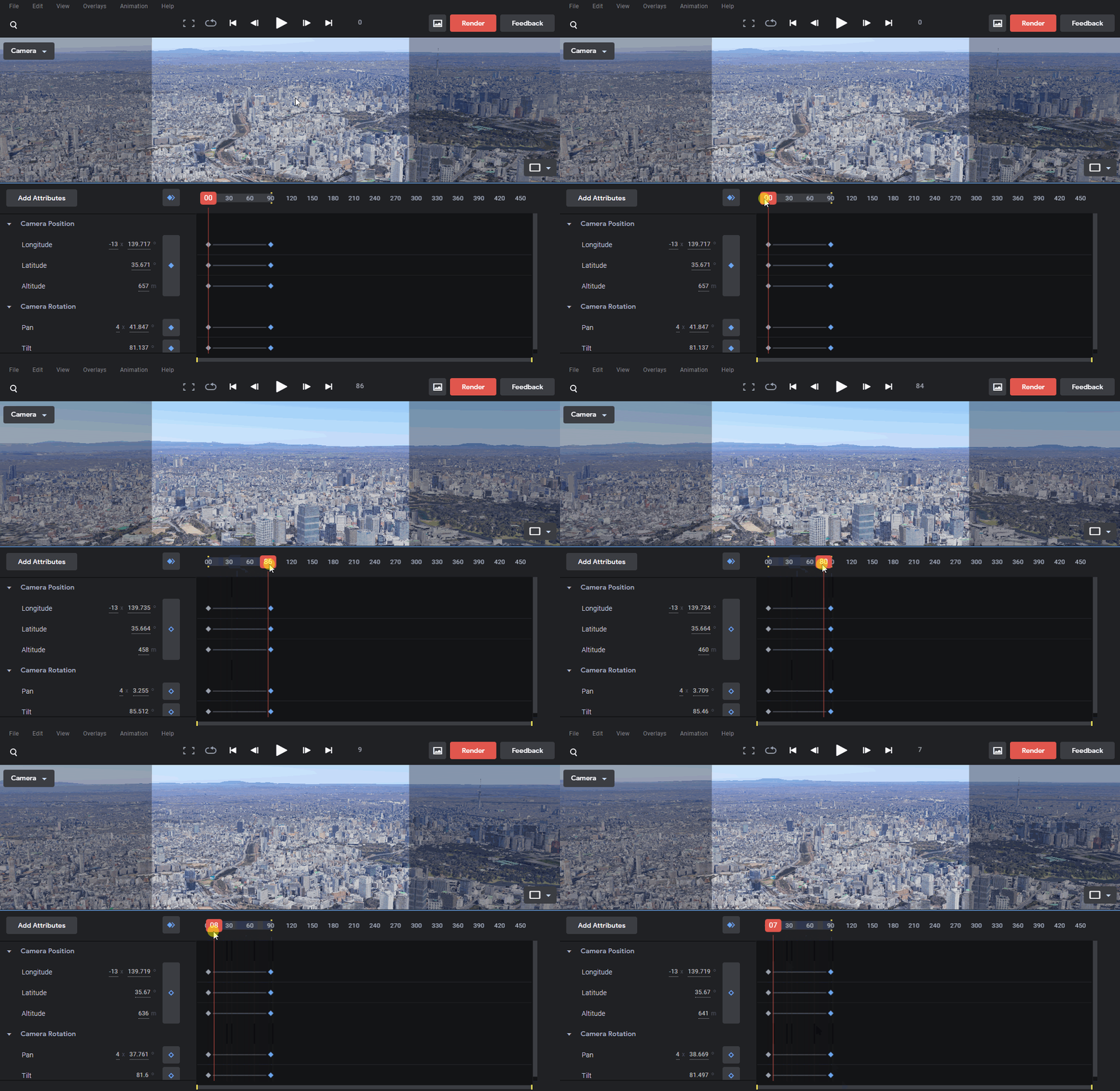
4. 回到起始帧的Camera
细心的读者在会发现菱形属性图案在这个过程变成黄色的了,这是因为在GES会自动检测到当前关键帧Camera发生了改变
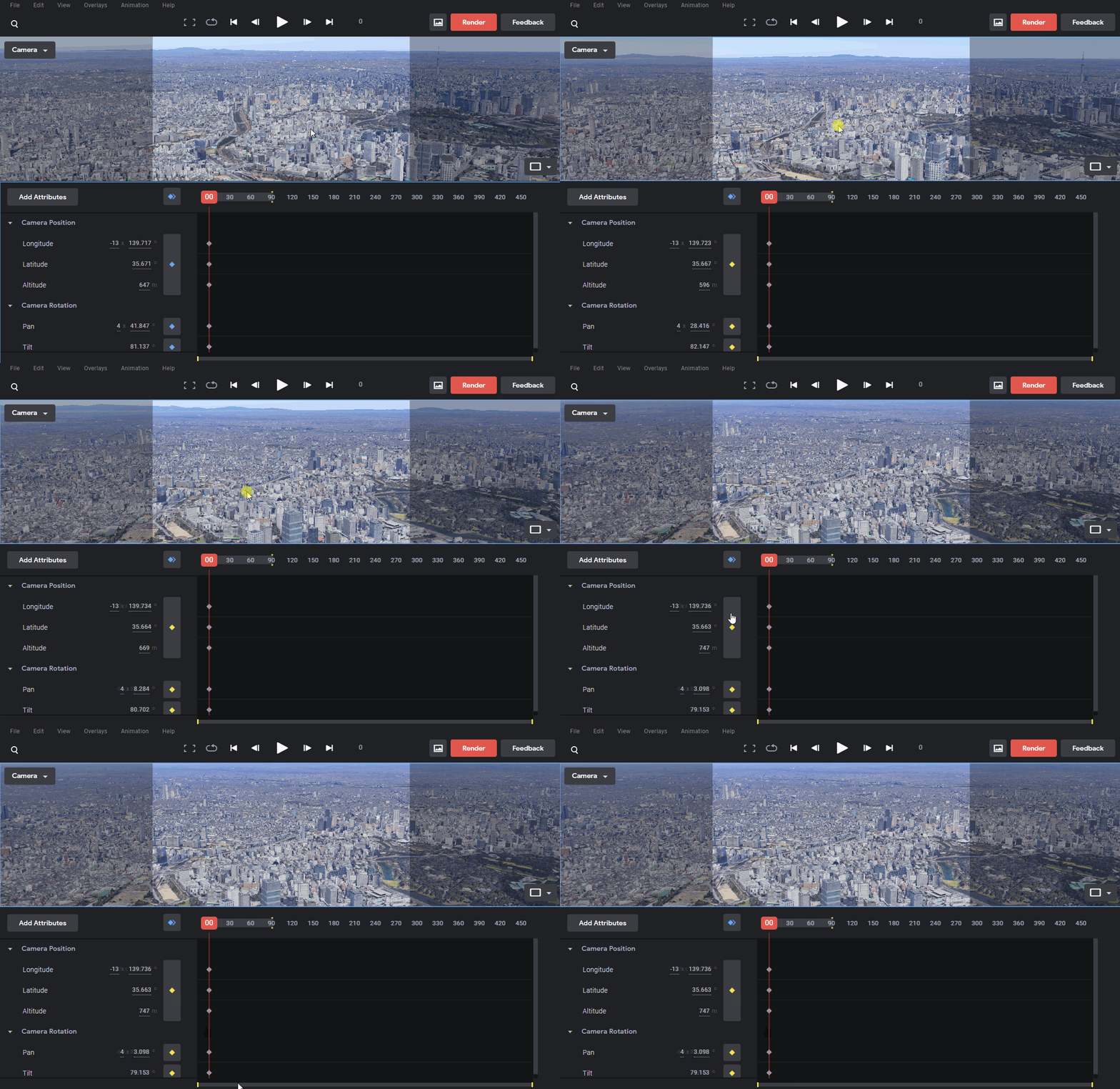
如果想回到起始的Camera,来回拖动时间线即可
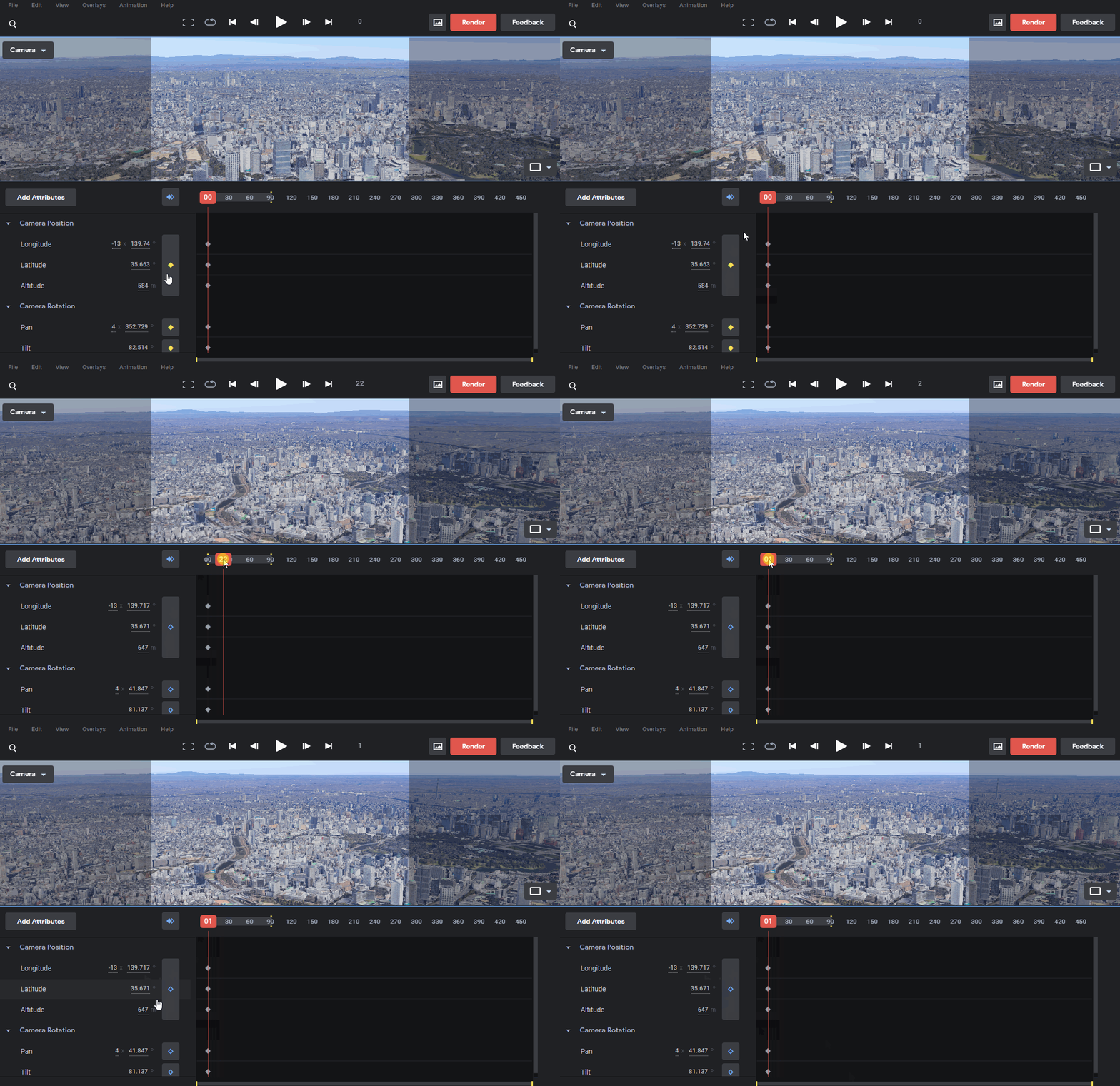
三、播放菜单
1. 播放选项如图所示
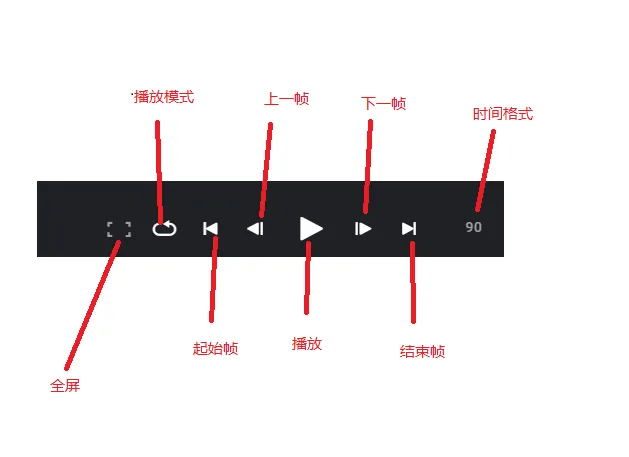
2. 播放模式
有三种播放模式,一般循环播放和来回播放用到的比较多
Single Playback          只播放一遍
Loop Playback            循环播放
Ping-Pong Playback       来回播放
到这里,最基础的编辑技巧相信你已掌握,另外的博客将带你学习更高阶的编辑技巧。