【git】使用ssh密钥访问Github
下载安装 Git 默认ssh密钥 使用 ssh-keygen命令生成公钥和私钥,在.ssh目录(例如 C:\Users\chao9441\.ssh)自动生成两个文件

gis2all
2021-07-02 发布 · 2021-07-02 更新 · 1 分钟阅读
一、单个默认ssh密钥
下载安装 Git
默认ssh密钥
使用 ssh-keygen命令生成公钥和私钥,在.ssh目录(例如 C:\Users\chao9441\.ssh)自动生成两个文件
ssh-keygen -t rsa
ssh-keygen -t rsaid_rsa- 私钥id_rsa.pub- 公钥
复制 id_rsa.pub里的内容至 Github ssh页面, 新增一个ssh

这样就可以直接通过ssh访问github, 工作或者个人邮箱都可以使用同一个ssh, 这种方式是最简单方便的(推荐使用)
二、多个ssh密钥
如果想使用多个ssh对应不同的账号的话, 在windows上有些麻烦
首先生成不同的ssh密钥
# -t ssh加密算法类型, 默认是rsa加密算法
# -f 指定存放路径和文件名, 这里我们可以修改文件名
# -C 邮箱地址, 用于Gitbub认证
ssh-keygen -t rsa -C "个人邮箱" -f C:\Users\chao9441\.ssh\company_rsa
ssh-keygen -t rsa -C "公司邮箱" -f C:\Users\chao9441\.ssh\personal_rsa
目录文件如下
C:\USERS\CHAO9441\.SSH
    company_rsa
    company_rsa.pub
    known_hosts
    personal_rsa
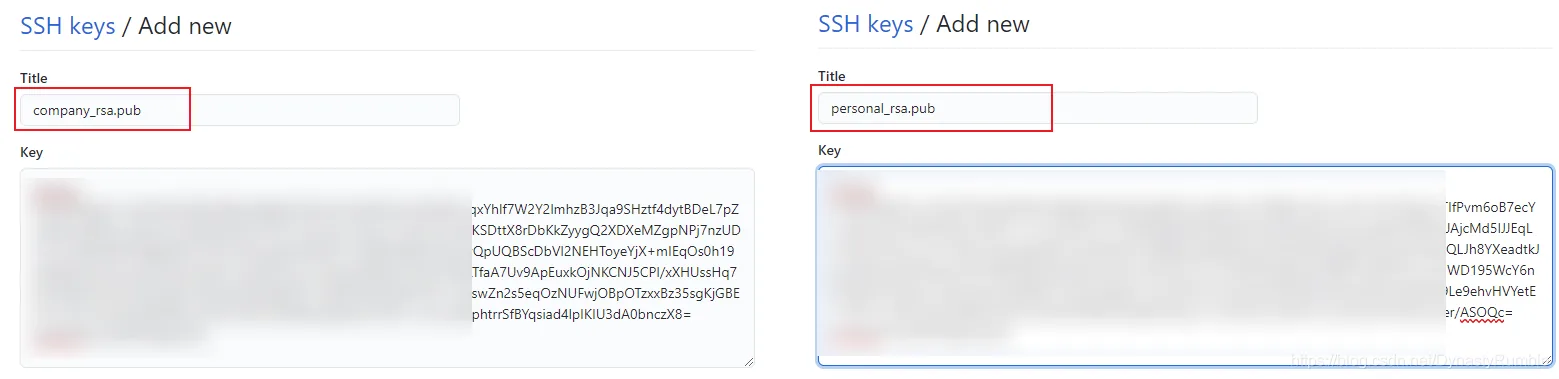
personal_rsa.pub复制公钥company_rsa.pub 里的内容到工作账户, 复制公钥personal_rsa.pub 里的内容到个人账户。 这样就工作生活两不误啦
因为不是默认名称id_rsa,在windows上是无法默认识别的,所以需要用ssh-add命令添加刚刚生成点的密钥
-
启动ssh-agent, 批处理文件位于
C:\Program Files\Git\cmd\start-ssh-agent.cmd -
启动后转到
C:\Program Files\Git\usr\bin\目录, 使用ssh-add命令添加ssh密钥ssh-add C:\Users\chao9441\.ssh\personal_rsa\ -
接下来就可以直接使用 git ssh命令了
可以看到步骤实在繁琐, 而且这些命名不是全局的,每次都得重新走一遍,不推荐
三、生成公钥
把两个私钥personal_rsa和company_rsa保存好,以后任意一台电脑只要拷贝这两个文件就可以通过ssh访问Github了,如果公钥丢失了也不要紧, 还可以生成新的公钥
# -y读取私有 OpenSSH 格式文件并将 OpenSSH 公钥打印到标准输出。
ssh-keygen -y -f C:\Users\chao9441\.ssh\personal_rsa > C:\Users\chao9441\.ssh\personal_rsa_2.pub
参考资料
温习一遍ssh配置 💤…