超级详细从零搭建在线博客,基于 sphinx + markdown + nginx + docker 架构 ! 附源码
python安装sphinx 安装完毕后转到任意目录测试,例如这里在D:\Temp\blog目录,输入sphinx-quickstart,则会自动生成一些文件

一、sphinx安装与构建
1. 安装sphinx
python安装sphinx
pip install sphinx2. 新建项目
安装完毕后转到任意目录测试,例如这里在D:\Temp\blog目录,输入sphinx-quickstart,则会自动生成一些文件
D:\Temp\blog>sphinx-quickstart接下来是一些新建项目的选项
Separate source and build directories (y/n) [n]:- 分离source和build目录,这里为方便管理源文件(markdown)和结果文件(html),选择yProject name- 项目名称,例如 MyBlogAuthor name(s)- 作者, 例如 佚名Project release []- 项目版本, 例如 1.0.0Project language [en]:项目的语言,默认是英文, 例如 zh_CN, 这里可以查看文档的语言缩写
这样就配置好了一个新的项目MyBlog, 我们可以在D:\Temp\blog目录发现文件结构如图所示
D:\TEMP\BLOG\SOURCE
│—build
│—source
├─make.bat
└─Makefile- build文件夹: 运行
make html命令后,生成的文件会在这个目录中 - source目录:放置文档的源文件
- make.bat:可以在该目录下使用
make命令,sphinx会自动解析 - makefile
3. 构建项目
构建项目,这里使用make html命令,即’编译’source目录下的文件,在build目录生成html文件
D:\Temp\blog>make html这样就在 \build\html\目录生成相应的html文件,启动index.html查看效果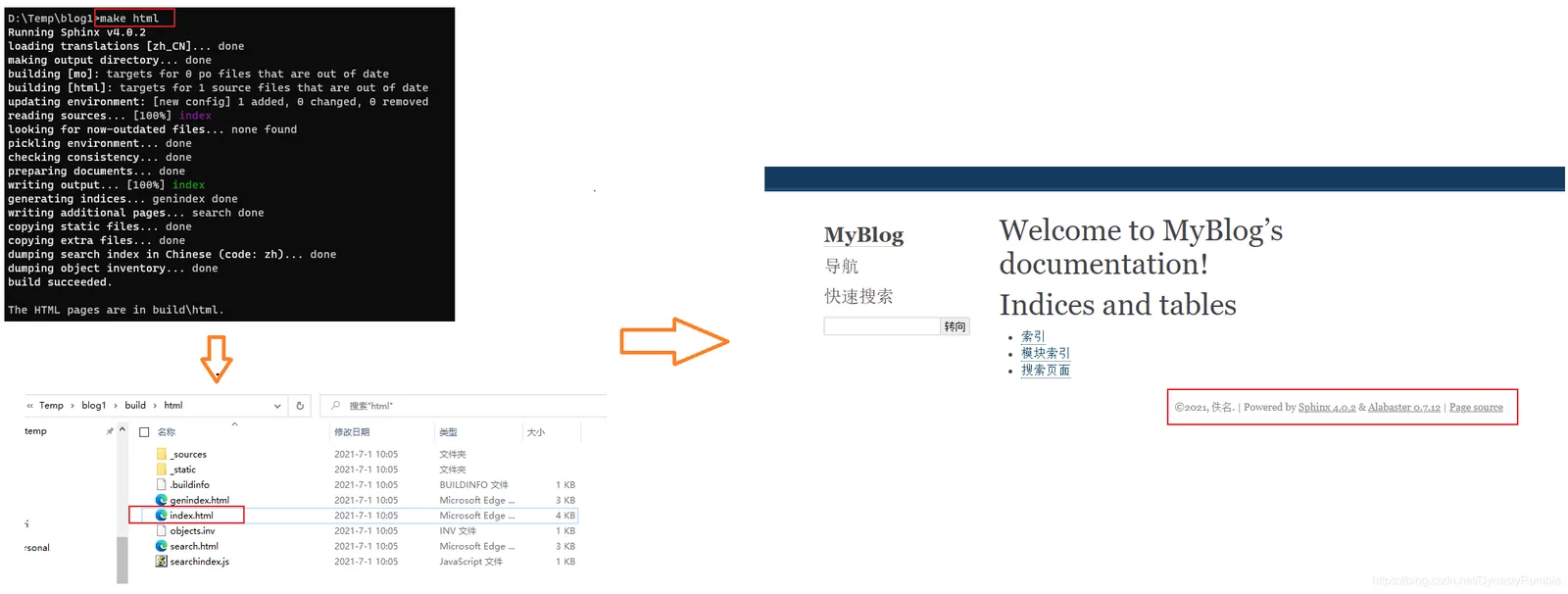
但是html文件效果很不美观,接下来我们需要进行美化工作
二、页面美化
1. 安装配置主题
参考 Sphinx Themes Gallery,这里有很多可以选择的页面主题,点开后可以查看具体的用法,用法如下
- 下载主题
- 在项目的
\source\conf.py中修改主题
这里以经典的Read the doc主题为例,首先下载该主题
pip install sphinx-rtd-theme在conf.py中修改主题
...
# -- Options for HTML output -------------------------------------------------

# The theme to use for HTML and HTML Help pages.  See the documentation for
# a list of builtin themes.
# 默认主题
# html_theme = 'alabaster'
# 修改成 sphinx-rtd-theme
html_theme = 'sphinx-rtd-theme'
...
2. 重新构建项目
保存修改后的文件后重新构建, 再次查看新生成的 build\html\index.html文件,发现样式已经更改过来了
D:\Temp\blog>make clean
D:\Temp\blog>make html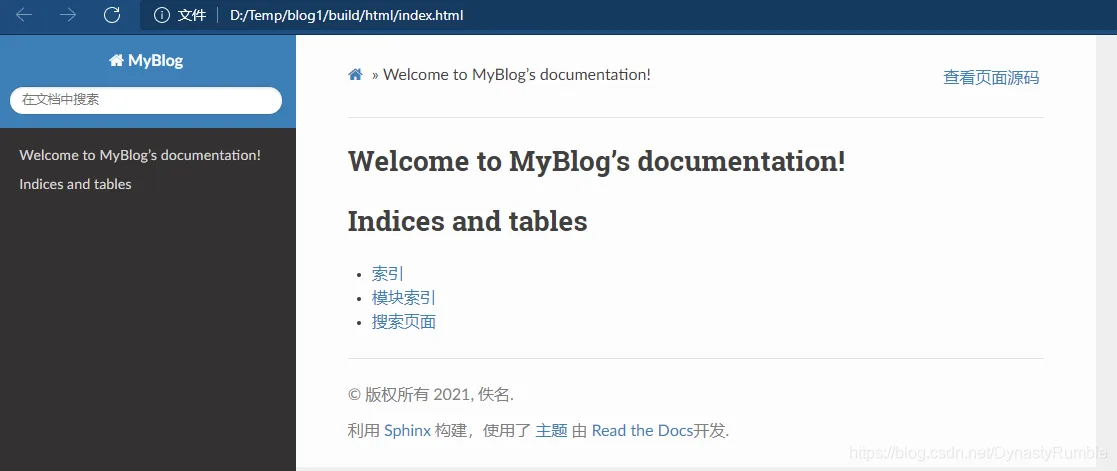
三、页面目录结构
1. rst文件
这一节详细介绍sphinx项目的页面组织结构,这里我们需要了解什么是rst (reStructuredText)文件,简单来说就是使用它来组织页面显示方式,这里可以查看sphinx中rst文件的详细用法
2. 目录结构
我们期望的组织结构如下,分为三级结构 博客名 -> 一级标题 -> 二级标题
目录
博客类型1
博客名
 -- 第一级标题 1
    -- 第二级标题 1
    -- 第二级标题 1
 -- 第一级标题 2

博客类型2
博客名
...这里在source目录新建doc文件夹,子文件夹为不同博客类型,子文件中不同类型的文章
D:\TEMP\BLOG\SOURCE
│  conf.py
│  index.rst
│
├─doc
│  ├─分类_1
│  │      文章_1.rst
│  │      文章_2.rst
│  │
│  ├─分类_2
│  │      文章_1.rst
│  │      文章_2.rst
│  │
│  └─分类_3
│          文章_1.rst
│          文章_2.rst
│
├─_static
└─_templatesindex.rst的内容如下, 目录最大深度为3,并获取每个目录下的所有文档
=========================
我的博客
=========================

.. 分类_1的所有文章
.. toctree::
   :maxdepth: 3
   :caption: 分类_1
   :glob:

   doc/分类_1/*

.. 分类_2的所有文章
.. toctree::
   :maxdepth: 3
   :caption: 分类_2
   :glob:

   doc/分类_2/*

.. 分类_3的所有文章
.. toctree::
   :maxdepth: 3
   :caption: 分类_3
   :glob:

doc/分类_3/*文章_1.rst的内容如下, 注意 sphinx不会识别文档文件的名称, 所以我们这里在文档中用 一级标题做为文档名 , 二级标题作为一级标题,三级标题作为二级标题, 这样才能达到三级结构
.. rst的一级标题

###################
第1篇博客的博客名
###################

.. rst的二级标题

*******************
第1篇博客的title 1
*******************

============================
第1篇博客的title 1的 子标题
============================

.. rst的二级标题

*******************
第1篇博客的title 2
*******************

.. rst的二级标题

*******************
第1篇博客的title 3
*******************

.. 这是注释
   #### 一级标题
   **** 二级标题
   ==== 三级标题
   ---- 四级标题
   ^^^^ 五级标题
   """" 六级标题
文档结构做完后,需要重新构建html文件, 注意这里一定要 make clean清除之前的生成
D:\Temp\blog>make clean
D:\Temp\blog>make html
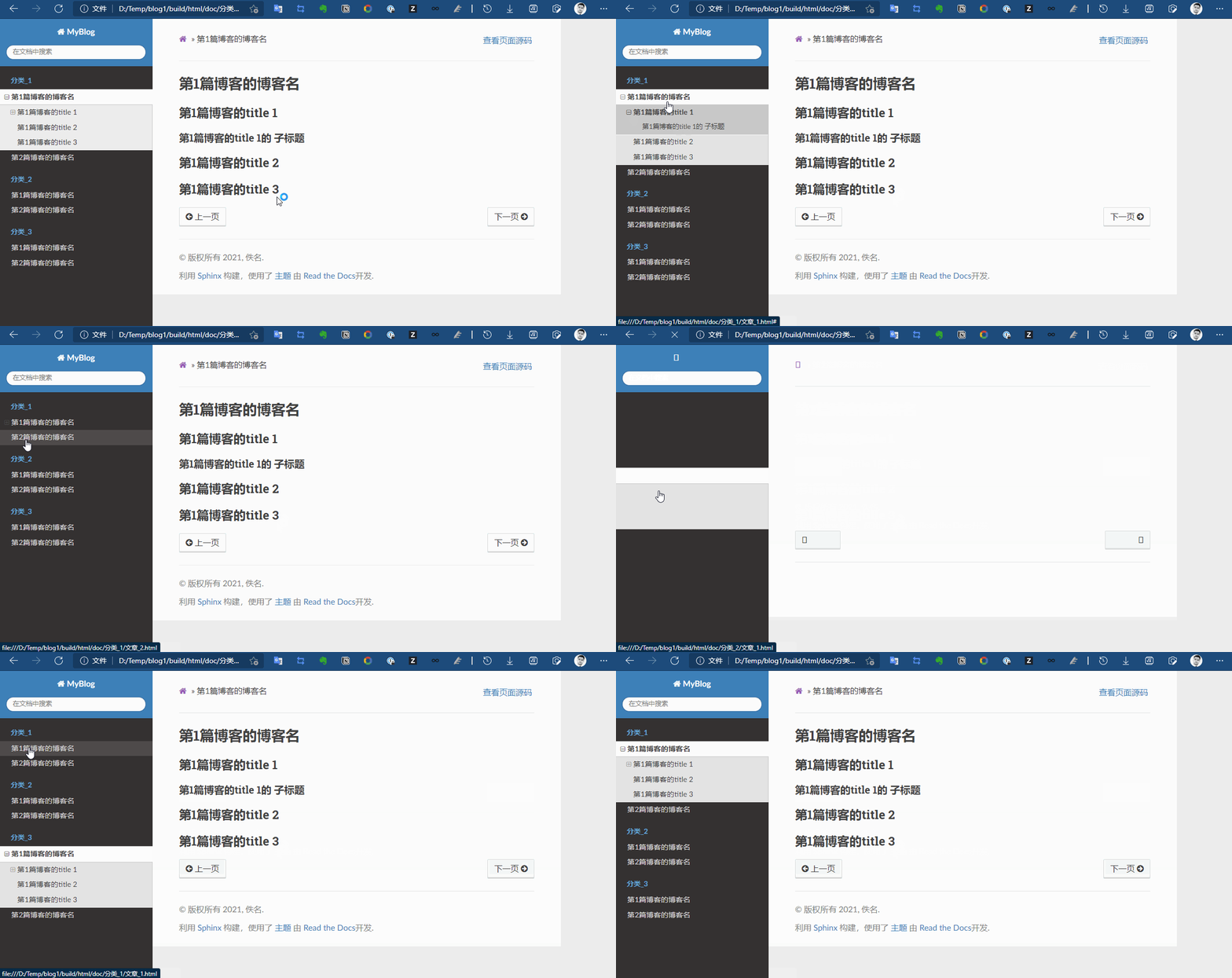
查看刚刚生成的文档,可以看到目录结构没有错误
四、集成markdown文档
1. 安装配置markdwon插件
sphinx本身只支持rst文件,不支持markdown文件,所以这里需要用到第三方库recommonmark,以及支持markdown表格的库sphinx_markdown_tables
pip install recommonmark
pip install sphinx_markdown_tables在conf.py中增加如下变量,支持识别 rst和markdown文件
# 定义的插件,分别是支持markdown的插件和支持markdown表格的插件
# pip insatll recommonmark
# pip install sphinx_markdown_tables
extensions = ['recommonmark','sphinx_markdown_tables']

# 解析文件格式
source_suffix = {'.rst': 'restructuredtext','.md': 'markdown'}
2. rst和markdown结合
显然我们平时写博客一般不会用到rst文件,而是一般用markdown写具体内容,所以我们这样组织源文档
- 使用
markdown文件写具体文章 - 使用
index.rst文件组织文章目录结构
修改刚刚的文章_1.rst为文章_1.md,文章_1md的内容为
# 第1篇博客的博客名
## 第1篇博客的title 1
### 第1篇博客的title 1的 子标题
## 第1篇博客的title 2
## 第1篇博客的title 3

<!--这是注释 markdown的标题
   #### 一级标题
   **** 二级标题
   ==== 三级标题
   ---- 四级标题
   ^^^^ 五级标题
   """" 六级标题
   -->
将各个分类下的rst文件替换为md文件,index.rst保持不变, 这样我们就实现用markdown写作了
3. markdown文档组织结构
为了支持浏览图片,source目录组织结构如下,doc目录用来存放markdown文件,img目录用来存放markdown文档中用到的图片资源
D:\TEMP\BLOG\SOURCE
│  conf.py
│  index.rst
│
├─doc
│  ├─分类_1
│  │      文章_1.rst
│  │      文章_2.rst
│  │
│  ├─分类_2
│  │      文章_1.rst
│  │      文章_2.rst
│  │
│  └─分类_3
│          文章_1.rst
│          文章_2.rst
├─img
│  ├─test_1.jpg
│  ├─test_2.jpg
├─_static
└─_templates这里新建img文件夹并添加两张测试图片, doc\分类_1\文章_1.md内容如下,..代表父级目录
# 第1篇博客的博客名
## 第1篇博客的title 1
### 第1篇博客的title 1的 子标题
## 第1篇博客的title 2
## 第1篇博客的title 3


<!--这是注释 markdown的标题
#### 一级标题
**** 二级标题
==== 三级标题
---- 四级标题
^^^^ 五级标题
"""" 六级标题
-->重新构建项目,查看图片效果
D:\Temp\blog>make clean
D:\Temp\blog>make html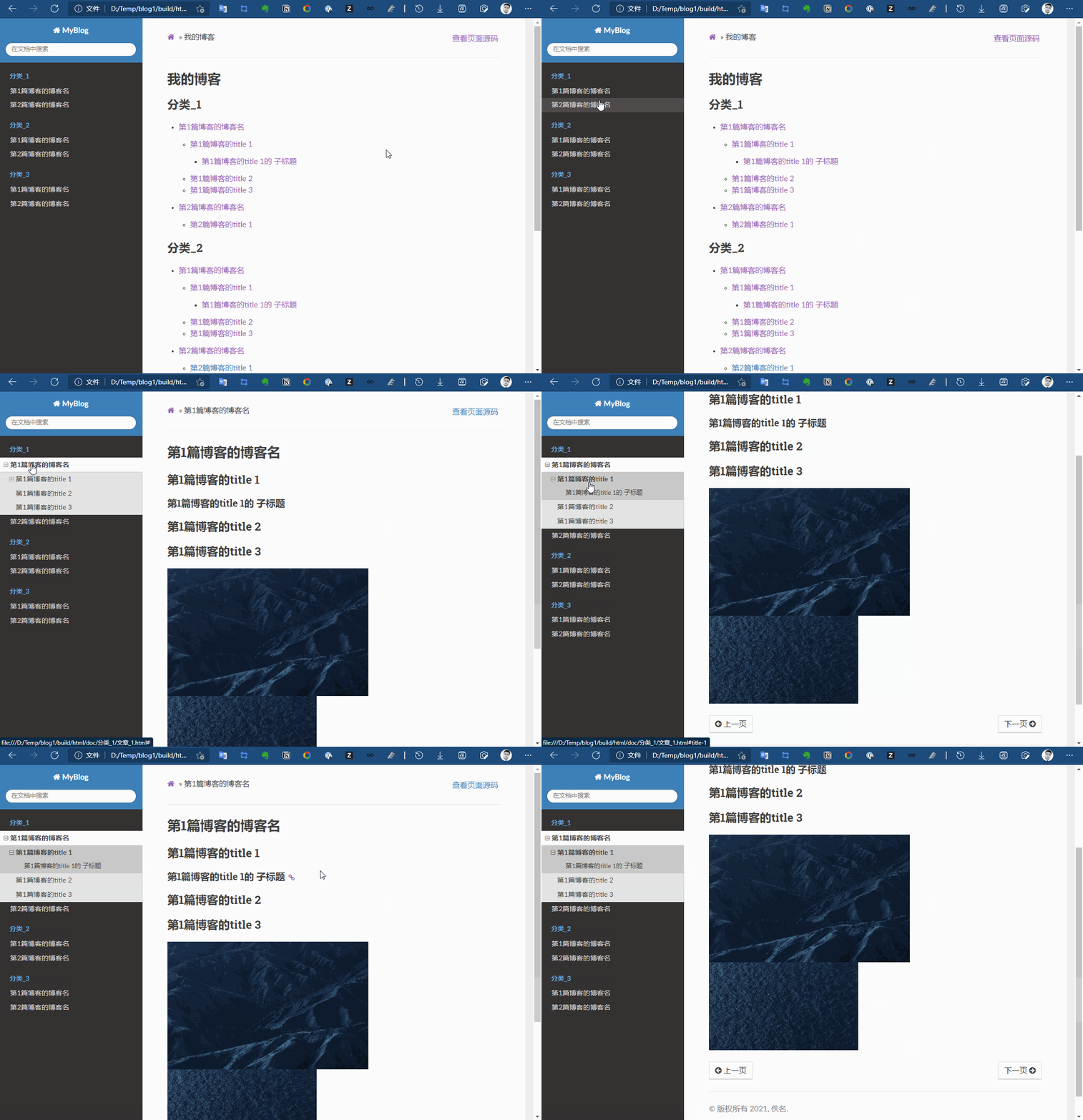
五、用Nginx部署文档
1. 下载配置Nginx
上面的步骤可以生成html文件,但是仅限于个人访问,为了其他人方便访问我们需要使用Nginx来部署托管静态网页。官网下载 nginx/Windows-1.21.0 并解压, 目录结构如下
D:\Temp\nginx-1.21.0
├─conf
├─contrib
├─docs
├─html
├─logs
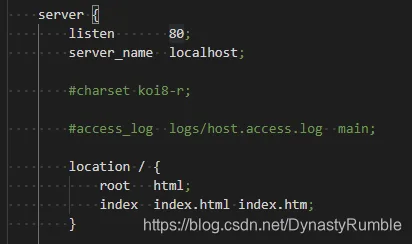
└─temp在conf\nginx.conf配置文件中,修改端口为8080
2. 拷贝文档结果
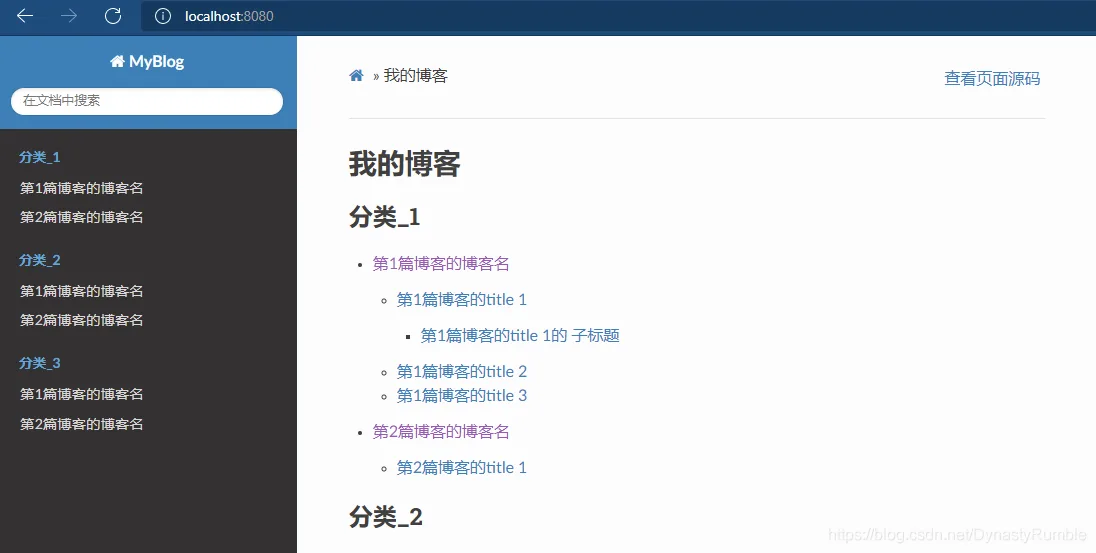
拷贝 sphinx生成的 build\html\目录,替换nginx中的 html目录, 在nginx目录中启动服务(结束服务可以在任务管理器中结束)
C:\Users\chao9441\Downloads\nginx-1.21.0>nginx
C:\Users\chao9441\Downloads\nginx-1.21.0>nginx -s -stop
这样我们就将文档部署到8080端口
六、Docker一键部署发布
1. 测试源码和Dockerfile
我把测试文档上传到 Github中, https://github.com/gis2all/blog ,只需修改一些内容就可以变成自己的咯。Dockerfile内容如下
# 获取sphinx镜像, 下载相关依赖
FROM sphinxdoc/sphinx AS sphinx
RUN pip install --upgrade pip
RUN pip install sphinx-rtd-theme recommonmark sphinx_markdown_tables

# 将宿主机上活动目录下的所有文件拷贝至 sphinx容器的/docs目录下
COPY . /docs/
WORKDIR /docs

# 构建项目,生成html文件, 目录为 /docs/build/html/
RUN make html

#==============================

# 获取sphinx镜像
FROM nginx

# 将sphinx生成的html结果托管至nginx
COPY --from=sphinx /docs/build/html/. /usr/share/nginx/html/
2. Docker部署步骤
最后总结步骤:
1. Clone项目到本地,例如这里放到blog目录下
D:\Repos\blog>git clone https://github.com/gis2all/blog2. 转到blog目录,docker构建镜像,例如这里新建的镜像名为doc,.代表在该目录自动寻找Dockerfile,注意结尾的空格加点不能少
D:\Repos\blog>docker image build -t doc . 3. 用刚刚生成的镜像启动一个容器 ,例如为 doc_container,-p 8080:80表示将容器的80端口映射至宿主机8080端口(ngnix默认80端口访问),-d表示后台运行
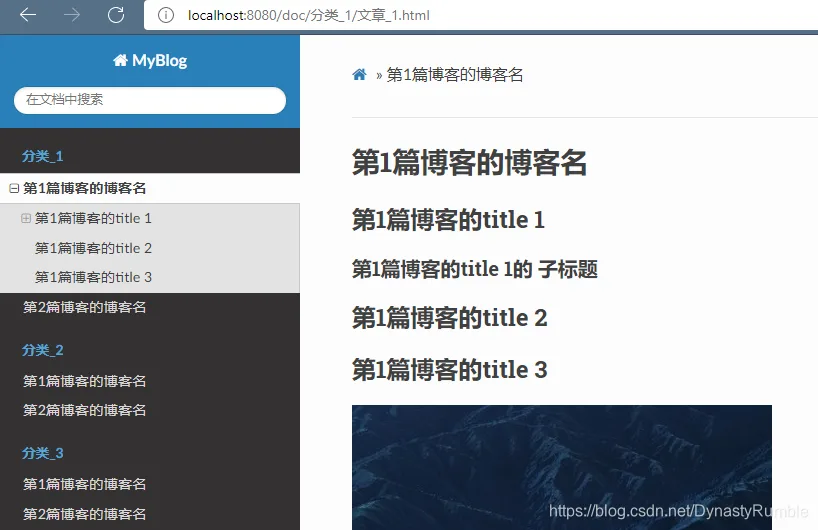
docker run --name doc_container -d -p 8080:80 doc4. 本机 http://localhost:8080 访问文档, 查看效果
花了一整天写这篇文章,总算把其中一些关键步骤弄清楚了,最终成功的感觉😎相当开心哈,希望可以帮助到大家啦✨