【Jenkins】增加Windows子节点
在Jenkins上增加 Linux 系统(Mac,Ubantu)的子节点比较容易,可以参考我的这篇文章【增加Mac子节点】,而增加 Windows 子节点就有些麻烦,不过尝试很多次之后总算成功了,这里写下配置的过程💪

在Jenkins上增加 Linux 系统(Mac,Ubantu)的子节点比较容易,可以参考我的这篇文章【增加Mac子节点】,而增加 Windows 子节点就有些麻烦,不过尝试很多次之后总算成功了,这里写下配置的过程💪
一、主节点配置
我们使用的连接方式是 Launch agent by connecting it to the master,那么为什么使用这种方式呢?这是因为Windows系统和Linux系统不一样,Linux的话使用SSH方式可以很轻松的连接两台电脑,但是Windows限制比较多,使用SSH的方式行不通
如果你看过比较多的这方面的资料,推荐的连接方式是 Launch slave agent via JNLP,这是Jenkins旧版本的方式,新版本已经没有这个选项
1 . 设置节点TCP
在主节点上,首先应该启用TCP端口,用于主节点和子节点之间通信。 Jenkins -> Configure Global Security -> Agents,
- TCP port for inbound agents,勾选Fixed选项,端口设置为可用端口,
- Agent protocols 选项,勾选 Inbound TCP Agent Protocol/4 (TLS encryption)

2. 增加Windows子节点
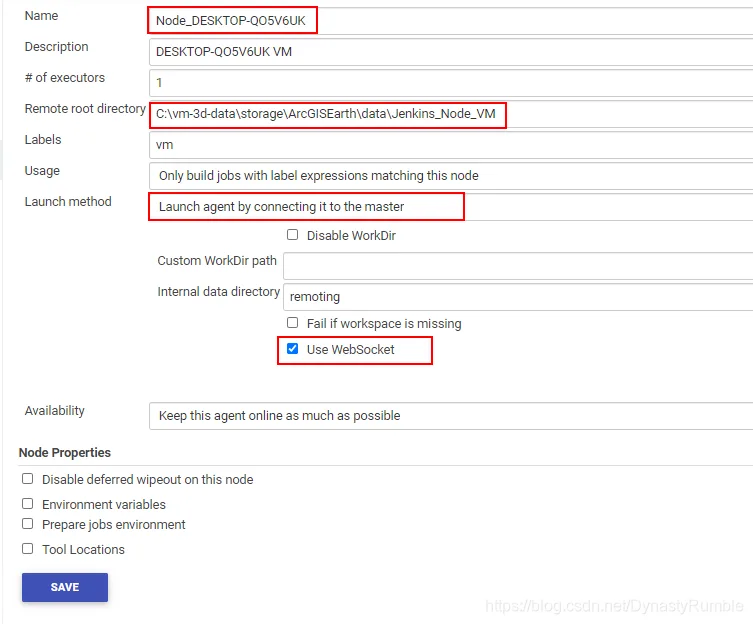
增加Windows子节点,比较重要的红框中的三个选项, 设置完成后保存
- 子节点名称
- 子节点根目录,这个根目录非常重要,待会配置子节点时会用到
- 启动方式
- Use WebSocket,勾选上这个,
Use WebSocket to connect to the Jenkins master rather than the TCP port. See JEP-222 for background.使用WebSocket方式连接至主节点,在子节点上使用TCP连接不知道为什么会出错,所以使用WebSocket方式
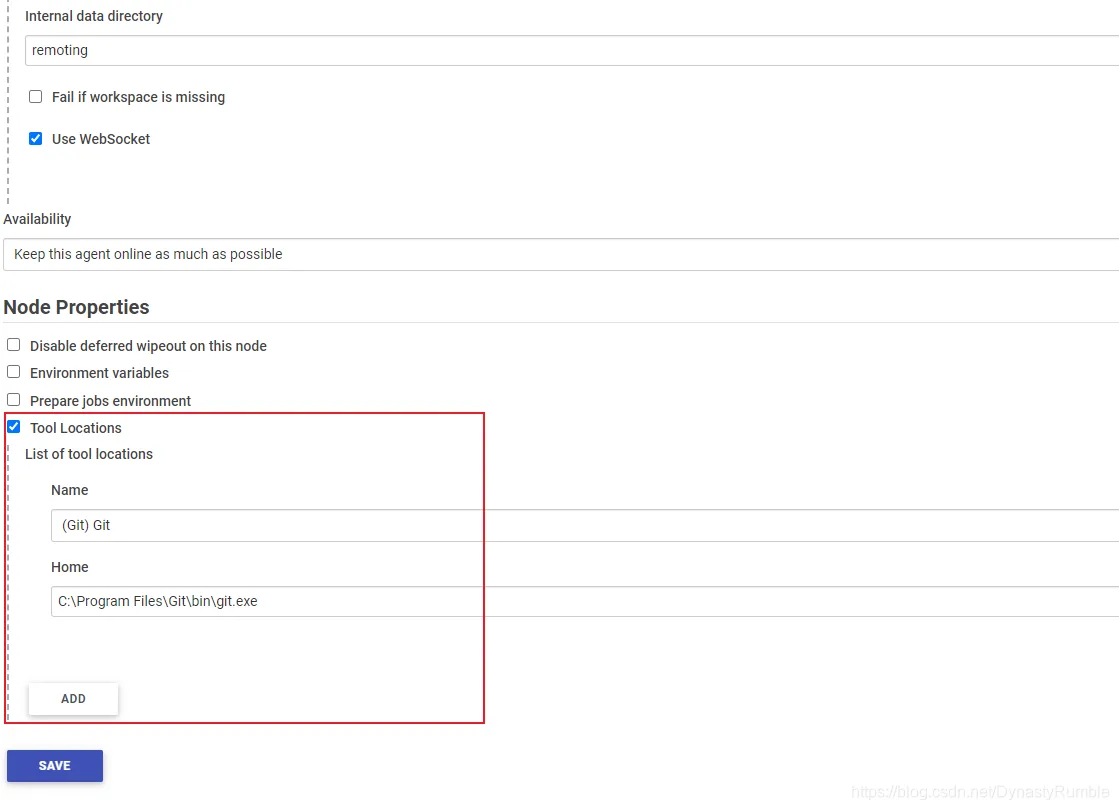
由于是在子节点上运行, 所以所有的工具都应使用子节点上工具的路径, 如果没有配置,而直接使用主节点上工具就会出错,这点十分重要!!(比如 Git )
保存完成后,我们发现连接失败,这是因为我们还没有配置子节点的相关信息,按照提示,我们需要做如下工作:
- 点击Step 1中的 Launch,下载
slave-agent.jnlp文件,将其复制到子节点的根目录(上步设置的目录,即C:\vm-3d-data\storage\ArcGISEarth\data\Jenkins_Node_VM) - 点击Step 2中的 agent.jar,下载
agent.jar,将其复制到子节点根目录(上步设置的目录,即C:\vm-3d-data\storage\ArcGISEarth\data\Jenkins_Node_VM)
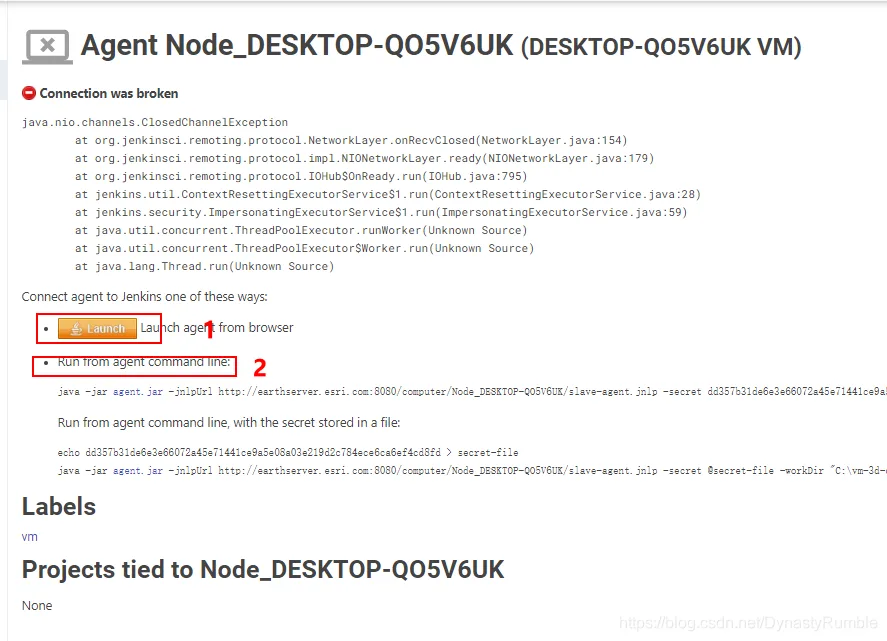
至此,主节点配置已全部完成,接下来配置子节点
二、子节点配置
1. 环境设置
在子节点的Windows系统上,我们需要做一些准备工作
- 关闭系统防火墙
- 下载jdk,设置将java将入Path环境变量
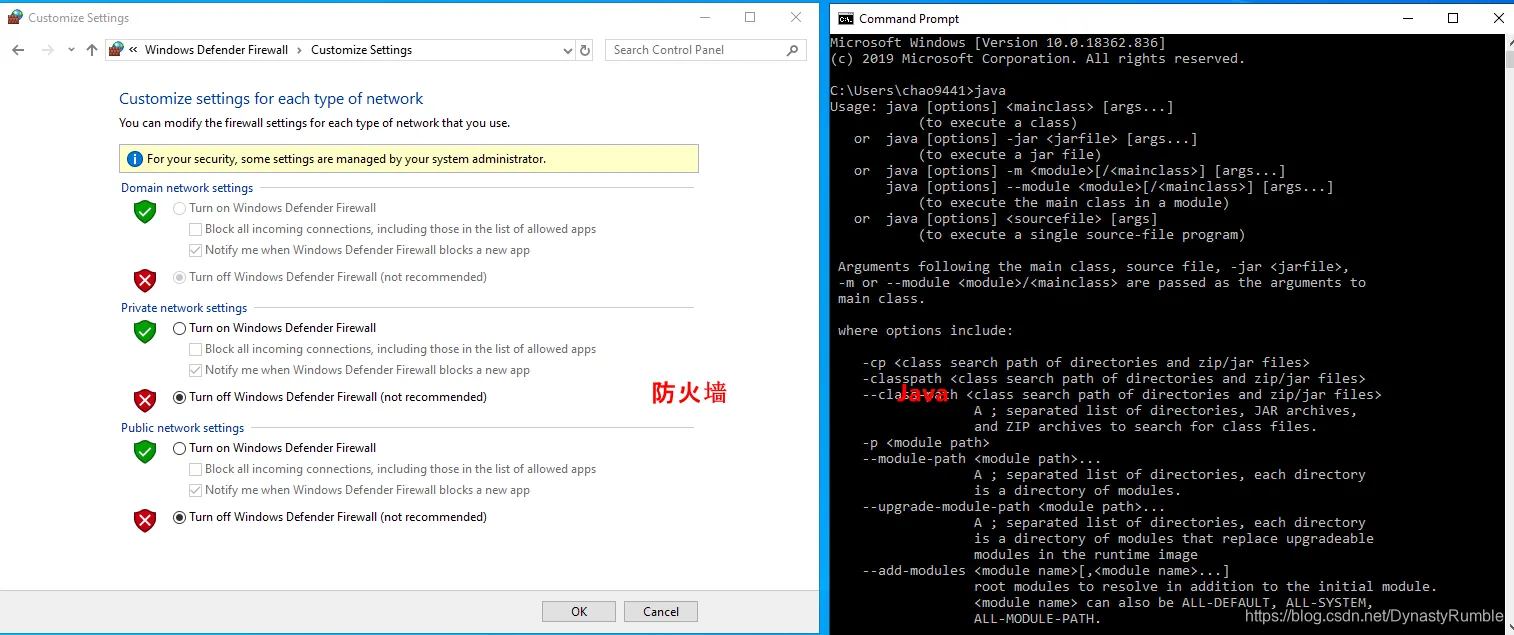
2. 连接主节点
在主节点的配置中,我们已经复制 slave-agent,jnlp文件和agent.jar文件到子节点的根目录中,如图
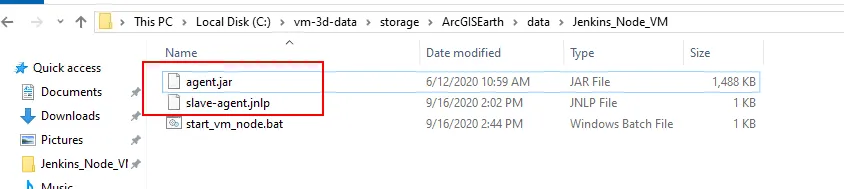
然后我们新建一个批处理.bat文件,这个文件执行连接到主节点的命令
java -jar "C:\vm-3d-data\storage\ArcGISEarth\data\Jenkins_Node_VM\agent.jar" -jnlpUrl http://earthserver.esri.com:8080/computer/Node_DESKTOP-QO5V6UK/slave-agent.jnlp -secret dd357b31de6e3e66072a45e71441ce9a5e08a03e219d2c784ece6ca6ef4cd8fd -workDir "C:\vm-3d-data\storage\ArcGISEarth\data\Jenkins_Node_VM"

pause
运行该脚本,如果没有成功可以关闭重试几次,注意命令行不能关闭要保持连接状态,否则主节点会提示无法连接。然后刷新主节点的页面,就发现windows子节点可用咯🚀
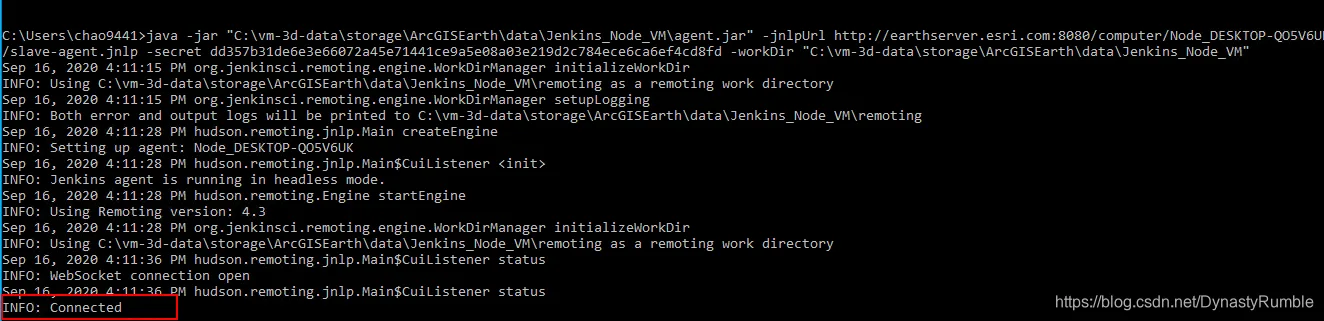
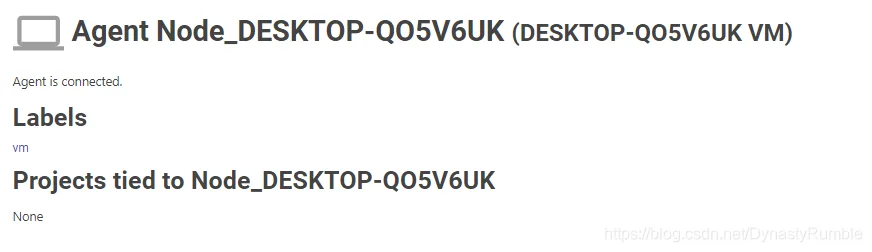
不过这种方法有个弊端就是只能从子节点连接主节点,这点有些尴尬🤷♂️